1. Czym jest Ollama?
Ollama pozwala uruchamiać modele językowe na własnym komputerze i korzystać z nich przez terminal lub lokalne API. Nie musisz konfigurować Pythona ani samodzielnie budować środowiska do uruchamiania modelu. Instalujesz aplikację, pobierasz wybrany model i możesz zacząć rozmowę.
W skrócie: zainstaluj Ollama z oficjalnej strony, otwórz PowerShell, uruchom np.
ollama run gemma3:4bi poczekaj na pobranie modelu. Po zakończeniu możesz rozmawiać z nim bezpośrednio w terminalu.
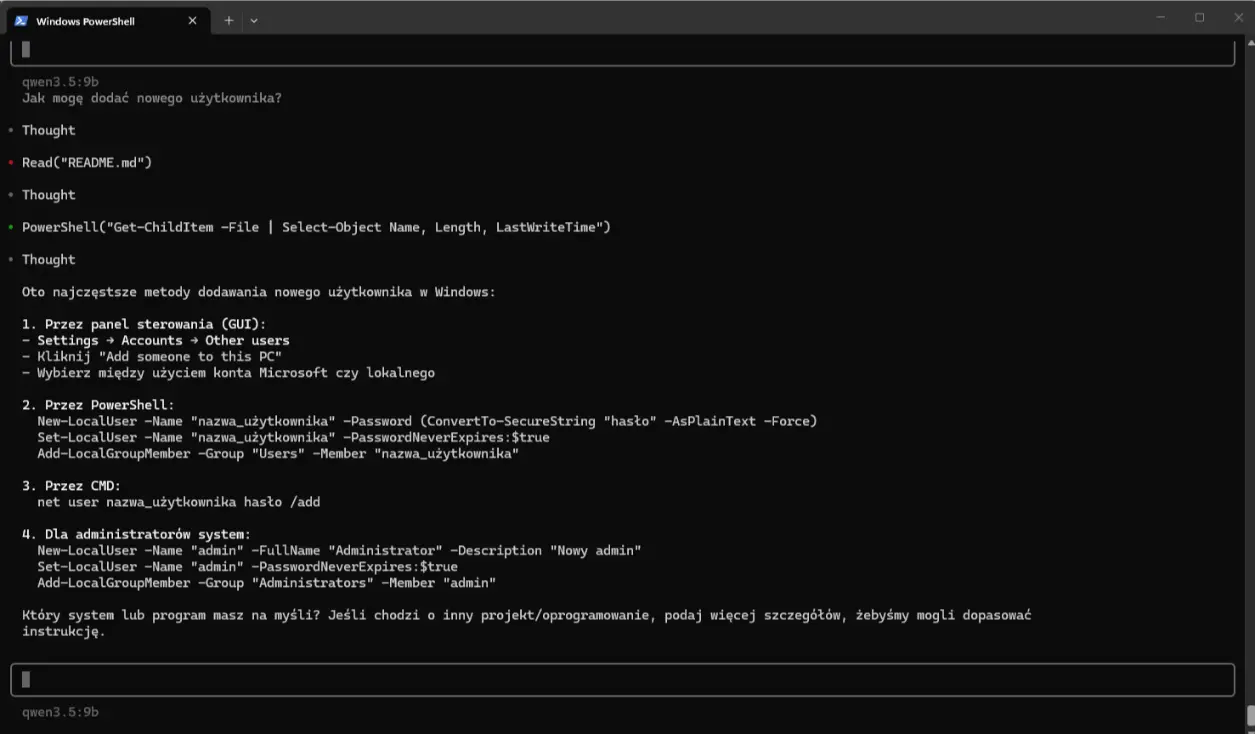
ollama czat w terminalu
Ollama to narzędzie do pobierania i uruchamiania modeli AI na własnym komputerze. Po instalacji działa w tle, a modelami można zarządzać z poziomu PowerShella, wiersza poleceń lub innych programów korzystających z lokalnego API.
Ollama ułatwia między innymi:
pobieranie modeli z biblioteki Ollama;
- uruchamianie modeli bez konfigurowania całego środowiska od zera;
wybieranie różnych modeli zależnie od zadania;
- podłączanie modeli do aplikacji, skryptów i narzędzi wspierających AI;
korzystanie z lokalnego API pod adresem
http://localhost:11434.
Czy Ollama to model AI?
Nie. Ollama jest narzędziem do uruchamiania modeli, a nie samym modelem. Model — na przykład Gemma, Qwen czy Bielik — trzeba osobno pobrać. Każdy model ma własne wymagania, możliwości i warunki licencyjne.
Czy potrzebuję internetu?
Internet jest potrzebny do pobrania instalatora i modelu. Po pobraniu lokalnego modelu rozmowa może odbywać się bez połączenia z internetem, o ile korzystasz z lokalnego modelu, a nie usługi działającej w chmurze. Dodatkowe funkcje i integracje mogą wymagać sieci.
💡 TIP: Po jednorazowym pobraniu modelu możesz odłączyć kabel sieciowy lub włączyć tryb samolotowy – Ollama działa w 100% lokalnie na Twoim sprzęcie bez wysyłania danych na serwery zewnętrzne.
2. Wymagania sprzętowe i systemowe
Przed instalacją sprawdź wersję Windows, wolne miejsce na dysku oraz ilość pamięci RAM i VRAM.
System operacyjny
Aktualna dokumentacja Ollama dla Windows wskazuje Windows 10 w wersji 22H2 lub nowszej, w wydaniu Home albo Pro. Przed instalacją sprawdź też najnowsze wymagania na oficjalnej stronie Ollama dla Windows i w dokumentacji systemowej.
Miejsce na dysku
Sama instalacja aplikacji potrzebuje około 4 GB wolnego miejsca. Modele wymagają dodatkowej przestrzeni: niewielki wariant może zajmować mniej niż 1 GB, a większe modele — wiele lub nawet kilkadziesiąt GB. Zostaw zapas na kolejne modele i ich aktualizacje.
RAM i VRAM
RAM to pamięć operacyjna komputera.
- VRAM to pamięć karty graficznej.
CPU to procesor główny.
- GPU to procesor graficzny, który może przyspieszać generowanie odpowiedzi.
Do uruchomienia modelu potrzebna jest pamięć na jego wagi oraz dodatkowe bufory. Rzeczywiste zapotrzebowanie jest więc większe niż rozmiar pliku modelu. Im większy model i dłuższy kontekst rozmowy, tym więcej pamięci może potrzebować.
Konfiguracja | Od czego zacząć? | Uwagi |
|---|---|---|
Starszy lub podstawowy komputer | Mały model, np. wariant 1B | Działanie na CPU może być wolne; sprawdź dostępny RAM |
Typowy komputer z 16 GB RAM | Mały model lub wybrany wariant 4B po sprawdzeniu wymagań | Wynik zależy od systemu, modelu i dostępnej pamięci |
Komputer z 32 GB RAM i GPU | Można testować większe warianty | Dobierz model do ilości VRAM-u i zastosowania |
Stacja robocza z dużą ilością pamięci | Większe modele i dłuższy kontekst | Nadal sprawdź konkretne wymagania modelu |
To orientacyjne wskazówki, a nie gwarancja płynnego działania. Nie ma jednej konfiguracji pasującej do wszystkich modeli.
Sterowniki i obsługa GPU
Ollama dla Windows może korzystać z obsługiwanych kart NVIDIA i AMD. W przypadku NVIDIA dokumentacja wskazuje sterownik w wersji 551.61 lub nowszej. Dla AMD wymagania zależą od obsługi ROCm/HIP lub Vulkan oraz konkretnej karty. Szczegóły mogą się zmieniać, dlatego sprawdź aktualną dokumentację obsługi GPU.
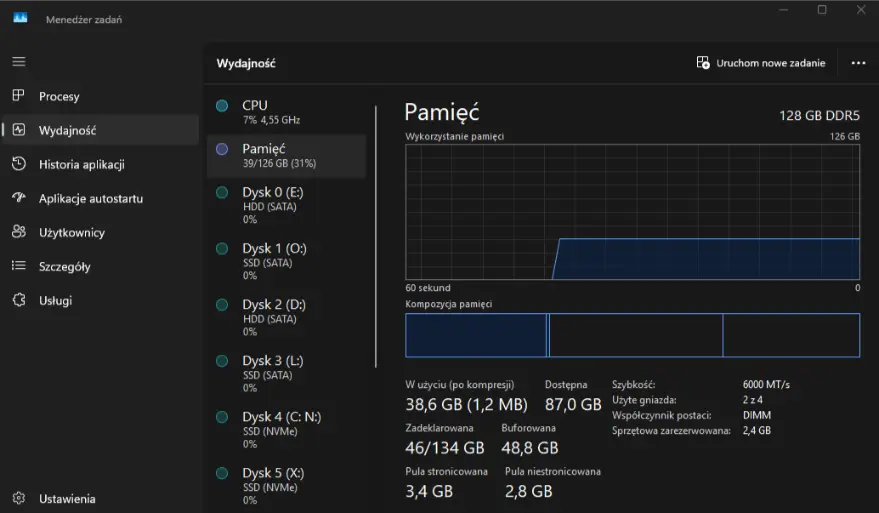
Zasoby systemu
3. Jaki model wybrać na początek?
W przykładzie wykorzystamy rodzinę Gemma 3, ponieważ w bibliotece Ollama dostępne są warianty o różnej wielkości. Nie oznacza to, że jest to najlepszy model do każdego zadania — przy pracy głównie po polsku warto też porównać modele lepiej dopasowane do języka polskiego.
Model | Przybliżony rozmiar pliku w bibliotece | Kiedy rozważyć? |
|---|---|---|
| ok. 0,8 GB | Na początek i do prostych testów na słabszym sprzęcie |
| ok. 3,4 GB | Jako większy wariant do pierwszych eksperymentów |
| ok. 8,2 GB | Gdy komputer ma odpowiedni zapas pamięci |
| ok. 17 GB | Do testów na mocniejszym sprzęcie z dużą ilością pamięci |
Rozmiary są orientacyjne i mogą się zmieniać. Nie są równoznaczne z całkowitą ilością RAM-u lub VRAM-u potrzebną podczas pracy. Sprawdź aktualną listę na stronie modelu Gemma 3 w bibliotece Ollama.
Prosta zasada: jeśli nie masz pewności, czy komputer poradzi sobie z większym modelem, zacznij od małego wariantu. Gdy potwierdzisz, że Ollama działa poprawnie, możesz pobrać większy model.
4. Pobieranie i instalacja Ollama
Krok 1. Otwórz oficjalną stronę
Wejdź na ollama.com/download/windows. Pobieraj instalator z oficjalnej strony, a nie z przypadkowych serwisów z plikami.
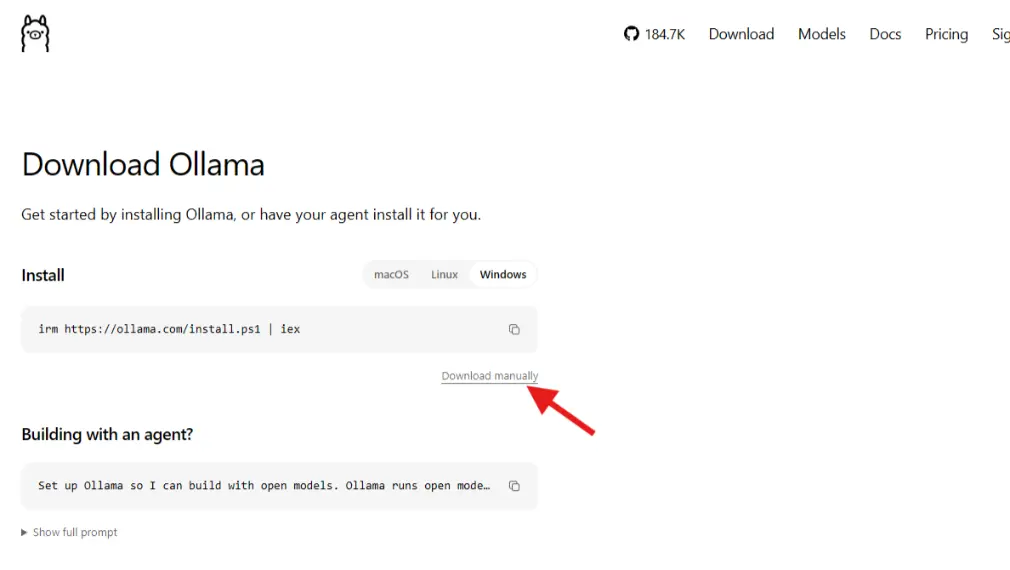
Ollama pobieranie instalatora
Krok 2. Pobierz instalator
Kliknij przycisk pobierania dla Windows. Możesz też użyć bezpośredniego odnośnika do oficjalnego instalatora: OllamaSetup.exe.
Po pobraniu znajdź plik OllamaSetup.exe w folderze Pobrane i uruchom go.
Krok 3. Zainstaluj aplikację
Otwórz pobrany instalator.
2. Postępuj zgodnie z instrukcjami wyświetlanymi na ekranie.
Poczekaj na zakończenie instalacji.
4. Uruchom Ollama, jeśli aplikacja nie uruchomi się automatycznie.
Standardowa instalacja dla użytkownika nie powinna wymagać uprawnień administratora. Ollama może działać w tle, a polecenie ollama jest udostępniane w terminalu.
Krok 4. Odszukaj ikonę Ollama
Sprawdź obszar powiadomień na pasku zadań Windows — ikona może znajdować się obok zegara albo pod strzałką pokazującą ukryte ikony. Aplikacja działa w tle, dzięki czemu terminal może łączyć się z lokalną usługą Ollama.
Jeśli terminal był otwarty przed instalacją, zamknij go i otwórz ponownie. Dzięki temu Windows odświeży ścieżki dostępne dla nowych poleceń.
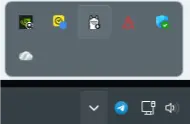
Ollama w zasobniku
5. Sprawdzenie instalacji
Krok 1. Otwórz PowerShell
Otwórz menu Start.
2. Wpisz PowerShell.
Uruchom Windows PowerShell lub Terminal Windows.
Nie musisz uruchamiać terminala jako administrator do standardowego korzystania z Ollama.
Krok 2. Sprawdź wersję
Wpisz polecenie w terminalu:
Krok 3. Sprawdź, czy działa lokalna usługa
W przeglądarce otwórz adres:
\ ext
http://localhost:11434
\\nJeżeli usługa działa, Ollama powinna odpowiedzieć komunikatem informującym, że działa. Ten adres jest lokalny — odnosi się do Twojego komputera.
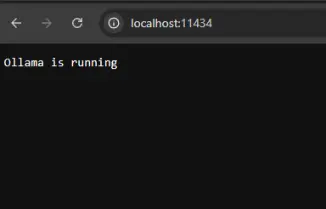
ollama w przeglądarce
ollama --version
ollama --help
💡 INFO: Co zrobić, jeśli pojawia się komunikat „ollama is not recognized”? Najpierw zamknij terminal, otwórz go ponownie i spróbuj jeszcze raz. Jeśli problem nadal występuje, sprawdź, czy instalacja się zakończyła, a następnie uruchom instalator ponownie.
6. Pobranie i uruchomienie pierwszego modelu
Najprostszy sposób to jedno polecenie, które pobiera wskazany model, a następnie uruchamia rozmowę.
Opcja A: mniejszy model na pierwszy test
Wpisz w PowerShellu:ollama run gemma3:1b
Ollama pobierze brakujące pliki, a po zakończeniu uruchomi model. Pierwsze pobieranie może potrwać dłużej, zależnie od szybkości internetu.
Opcja B: większy model do eksperymentów
Jeśli komputer ma odpowiedni zapas pamięci, możesz użyć:ollama run gemma3:4b
Rozmiar pliku modelu to tylko część zapotrzebowania na zasoby. Jeśli komputer zacznie intensywnie korzystać z pamięci wirtualnej, odpowiadanie będzie wolne albo model nie uruchomi się, wróć do mniejszego wariantu.
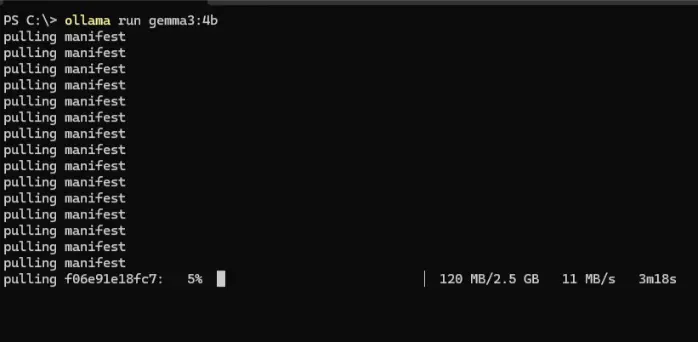
ollama pobieranie modelu
Pobranie modelu bez natychmiastowego uruchamiania
Możesz oddzielić pobieranie od pierwszego uruchomienia:
# Pobranie modelu w tle bez uruchamiania czatu:
ollama pull gemma3:4b

# Uruchomienie wcześniej pobranego modelu:
ollama run gemma3:4b
7. Pierwsza rozmowa z modelem
Po uruchomieniu modelu w terminalu zobaczysz miejsce, w którym można wpisywać wiadomości. Wpisz na przykład:
textKopiuj
Wyjaśnij prostym językiem, czym jest lokalny model AI. Podaj trzy praktyczne zastosowania.Naciśnij Enter i poczekaj na odpowiedź. Następnie możesz zadawać kolejne pytania w tej samej sesji.
4 prompty do przetestowania
1. Wyjaśnienie pojęcia
textKopiuj
Wyjaśnij, czym jest API. Użyj prostego przykładu i unikaj technicznego żargonu.2. Streszczenie
textKopiuj
Streść poniższy tekst w pięciu punktach. Nie dodawaj informacji, których nie ma w materiale:
[WKLEJ TEKST]
3. Redakcja tekstu
textKopiuj
Popraw poniższy tekst pod względem językowym. Zachowaj jego sens i naturalny, profesjonalny ton:
[WKLEJ TEKST]
4. Pomoc w nauce
textKopiuj
Wytłumacz mi podstawy Dockera tak, jak osobie początkującej. Najpierw przedstaw najważniejsze pojęcia, a potem podaj prosty przykład.Aby zakończyć rozmowę w terminalu, wpisz:
bashKopiuj
/byeollama rozmowa
Czy model zawsze odpowiada poprawnie?
Nie. Modele mogą podawać błędne informacje, wymyślać źródła lub nie rozumieć pytania. Sprawdzaj ważne fakty niezależnie od modelu, szczególnie w sprawach prawnych, medycznych, finansowych i technicznych.
8. Przydatne komendy
Poniższe polecenia pozwalają zarządzać modelami z poziomu PowerShella.
Polecenie | Działanie |
|---|---|
| Pokazuje zainstalowaną wersję |
| Wyświetla pobrane modele |
| Pobiera model bez uruchamiania rozmowy |
| Uruchamia wybrany model |
| Pokazuje informacje o modelu |
| Pokazuje aktualnie uruchomione modele i sposób wykorzystania zasobów |
| Zatrzymuje uruchomiony model |
| Usuwa pobrany model z dysku |
W powyższych poleceniach możesz zamienić gemma3:4b na nazwę modelu, którego używasz.
Uwaga: ollama rm usuwa lokalny plik modelu. Jeśli zechcesz korzystać z niego później, trzeba będzie pobrać go ponownie. Nie używaj tej komendy, jeśli nie chcesz zwalniać miejsca na dysku.

ollama lista modeli
9. Jak sprawdzić, czy Ollama korzysta z GPU?
Ollama może korzystać z CPU, GPU lub kombinacji tych zasobów. Sam fakt posiadania karty graficznej nie oznacza, że każda konfiguracja będzie korzystać z niej w pełni.
Krok 1. Uruchom model
Uruchom wybrany model i zadaj mu kilka pytań, aby rozpoczął generowanie odpowiedzi.
Krok 2. Sprawdź uruchomione modele
W drugim oknie PowerShella wpisz:
powershellKopiuj
ollama psW wynikach sprawdź kolumnę PROCESSOR, jeśli jest prezentowana przez daną wersję. Informuje ona o użyciu CPU/GPU przez uruchomiony model (np. 100% GPU lub 100% CPU).
Krok 3. Sprawdź obciążenie systemu
Otwórz Menedżer zadań Windows (Ctrl + Shift + Esc) i przejdź do zakładki Wydajność. Możesz tam obserwować użycie procesora, pamięci i GPU. Warto patrzeć na obciążenie w trakcie generowania odpowiedzi, nie tylko w bezczynności.
Jeśli model korzysta głównie z CPU, sprawdź sterowniki, zgodność GPU i dokumentację Ollama. Nie instaluj przypadkowych bibliotek CUDA lub ROCm — standardowy instalator Ollama zawiera elementy potrzebne dla obsługiwanych konfiguracji.
10. Gdzie Ollama zapisuje modele i jak zmienić lokalizację?
Domyślnie modele i konfiguracja są przechowywane w katalogu użytkownika, zwykle pod ścieżką:
textKopiuj
%HOMEPATH%\.ollamaAplikacja i logi znajdują się w innych katalogach. W przypadku problemów pomocne mogą być:
%LOCALAPPDATA%\Ollama— logi i pobrane aktualizacje;
- %LOCALAPPDATA%\Programs\Ollama — pliki programu w typowej instalacji;
%HOMEPATH%\.ollama— modele i konfiguracja.
Zmiana katalogu modeli
Jeśli masz mały dysk systemowy, możesz ustawić zmienną środowiskową OLLAMA_MODELS, wskazując katalog na innym dysku, np.: D:\OllamaModels.
Otwórz menu Start i wyszukaj Edytuj zmienne środowiskowe dla konta.
2. W sekcji zmiennych użytkownika wybierz opcję dodania nowej zmiennej.
Jako nazwę wpisz
OLLAMA_MODELS.
4. Jako wartość wpisz ścieżkę do folderu, np. D:\OllamaModels.
Zapisz zmiany.
6. Zamknij Ollama z obszaru powiadomień i uruchom aplikację ponownie.
Pobierz model testowy i sprawdź, czy pliki trafiają do nowej lokalizacji.
11. Test lokalnego API
Ollama udostępnia lokalne API, dzięki któremu inne aplikacje mogą wysyłać zapytania do modelu. Domyślny adres to http://localhost:11434.
Sprawdzenie dostępnych modeli
Otwórz PowerShell i wykonaj:
powershellKopiuj
Invoke-RestMethod -Uri "http://localhost:11434/api/tags"Powinna pojawić się lista lokalnie dostępnych modeli w formacie JSON.
Wysłanie przykładowego zapytania
Poniższy przykład wysyła wiadomość do modelu gemma3:4b przez PowerShell:
$body = @{
 model = "gemma3:4b"
 messages = @(
 @{
 role = "user"
 content = "Napisz krótkie wyjaśnienie, czym jest Ollama. Odpowiedz po polsku."
 }
 )
 stream = $false
} | ConvertTo-Json -Depth 5

$response = Invoke-RestMethod `
 -Uri "http://localhost:11434/api/chat" `
 -Method Post `
 -ContentType "application/json" `
 -Body $body

$response.message.content
💡 Uwaga: Lokalne API nie powinno być wystawiane do internetu bez przemyślanej konfiguracji sieci, kontroli dostępu i zabezpieczeń. Sam fakt, że działa na localhost, nie oznacza, że bezpieczne będzie wystawienie go pod publicznym adresem.
12. Najczęstsze problemy
„ollama is not recognized”
Możliwe przyczyny: terminal był otwarty przed instalacją albo instalacja nie dodała programu do ścieżki systemowej.
Co zrobić: zamknij i uruchom terminal ponownie. Jeśli problem pozostaje, sprawdź instalację i uruchom oficjalny instalator ponownie.
Model pobiera się bardzo długo
Możliwe przyczyny: duży plik, wolne połączenie lub chwilowe problemy z dostępem do biblioteki.
Co zrobić: sprawdź połączenie, wolne miejsce na dysku i rozmiar wybranego modelu. Przy słabszym łączu zacznij od mniejszego wariantu.
Brakuje miejsca na dysku
Co zrobić: sprawdź wolne miejsce, usuń niepotrzebne modele poleceniem ollama rm NAZWA_MODELU albo skonfiguruj OLLAMA_MODELS dla innego dysku.
Model działa bardzo wolno
Możliwe przyczyny: model jest zbyt duży, komputer używa głównie CPU, brakuje pamięci albo kontekst jest bardzo długi.
Co zrobić: uruchom mniejszy model, zamknij inne aplikacje, sprawdź ollama ps i obciążenie w Menedżerze zadań. Przetestuj krótszy prompt.
Komputer zaczyna intensywnie korzystać z pamięci lub przestaje odpowiadać
Co zrobić: przerwij test, zamknij sesję modelu i wybierz mniejszy wariant. Nie zakładaj, że model o rozmiarze pliku np. 4 GB wymaga tylko 4 GB RAM-u — podczas pracy dochodzą dodatkowe bufory.
localhost:11434 nie odpowiada
Możliwe przyczyny: Ollama nie działa w tle albo usługa nie uruchomiła się poprawnie.
Co zrobić: sprawdź ikonę w obszarze powiadomień, uruchom aplikację ponownie i ponownie odwiedź adres. Jeśli problem nie znika, zajrzyj do logów w %LOCALAPPDATA%\Ollama.
Odpowiedzi są niepoprawne lub słabe po polsku
Nie każdy model jest równie dobry w języku polskim. Przetestuj model lepiej dopasowany do polskich tekstów, podawaj jasne instrukcje i sprawdzaj ważne informacje w źródłach. Zobacz też poradnik Brodatech: Bielik AI oraz PLLuM na własnym komputerze.
Terminal wyświetla dziwne znaki zamiast paska postępu
Niektóre starsze czcionki terminala mogą nie obsługiwać znaków używanych do pokazywania postępu. Spróbuj użyć nowszej czcionki lub Windows Terminal.
13. Prywatność i bezpieczeństwo
Uruchamianie lokalnego modelu może ograniczyć wysyłanie treści do zewnętrznych usług, ale trzeba rozróżnić lokalne modele od modeli chmurowych. Jeśli zależy Ci na pracy lokalnej, wybieraj model przeznaczony do uruchomienia na komputerze, bez oznaczenia wskazującego wariant chmurowy.
Pamiętaj o kilku zasadach:
pliki modelu pobierasz z internetu, dlatego korzystaj z oficjalnych źródeł;
- dane przesyłane do innych integracji lub aplikacji mogą opuszczać komputer;
lokalne API nie powinno być udostępniane publicznie bez odpowiedniej ochrony;
- pliki promptów, logi i dokumenty mogą zawierać informacje poufne;
warunki licencji modelu mogą ograniczać niektóre zastosowania, zwłaszcza komercyjne.
Lokalne uruchomienie nie gwarantuje poprawności odpowiedzi. Przy ważnych decyzjach zawsze weryfikuj informacje.
14. FAQ – Najczęściej zadawane pytania
Poniżej znajdziesz odpowiedzi na najczęstsze pytania dotyczące instalacji i codziennego korzystania z Ollama na systemie Windows.
Podsumowanie i źródła
Aby uruchomić pierwszy lokalny model AI w Windows:
Pobierz instalator z oficjalnej strony Ollama.
2. Zainstaluj aplikację i otwórz PowerShell.
Sprawdź instalację poleceniem
ollama --version.
4. Uruchom mały model, np. ollama run gemma3:1b.
Zadaj pytanie i sprawdź odpowiedź.
6. W razie potrzeby sprawdź zużycie zasobów poleceniem ollama ps.
Gdy podstawy będą działać, możesz przejść do modeli lepiej dopasowanych do języka polskiego, integracji przez API lub podłączenia Ollama do narzędzi takich jak Open WebUI czy n8n.
Źródła i dalsza lektura
Ollama — pobieranie dla Windows
- Ollama — dokumentacja Windows
Ollama — obsługa GPU
- Ollama — biblioteka Gemma 3
Brodatech Stack — Bielik AI i PLLuM lokalnie
*Weryfikacja instrukcji: 24 października 2026 r. Interfejs programu, wymagania sterowników oraz dostępność i rozmiary modeli mogą zmieniać się w kolejnych wydaniach. W przypadku rozbieżności sprawdź aktualną dokumentację producenta.*